

Создание пользователей в системе мониторинга
На этой странице
Пользователя создают, чтобы дать сотруднику доступ к системе мониторинга с нужной ролью. Создавать пользователей могут пользователи с ролями Администратор, Супервизор, Редактор тарифа или с соответствующими настройками доступа. Водителя, которому не нужен вход в систему, создают в Справочнике водителей.
Создание пользователя
- Нажмите Пользователи на панели слева.
- Нажмите + над списком пользователей. Откроется форма Создание пользователя.
- Введите Имя. Опция Использовать имя как логин для входа включена по умолчанию: пользователь будет входить в систему по имени, а не по e-mail.
- Введите Пароль для пользователя. Подсказка рядом с полем показывает требования к паролю.
- Выберите Роль. По умолчанию выбрана роль Читатель.
- При необходимости откройте блок Детали и заполните дополнительные поля.
- Нажмите Сохранить.
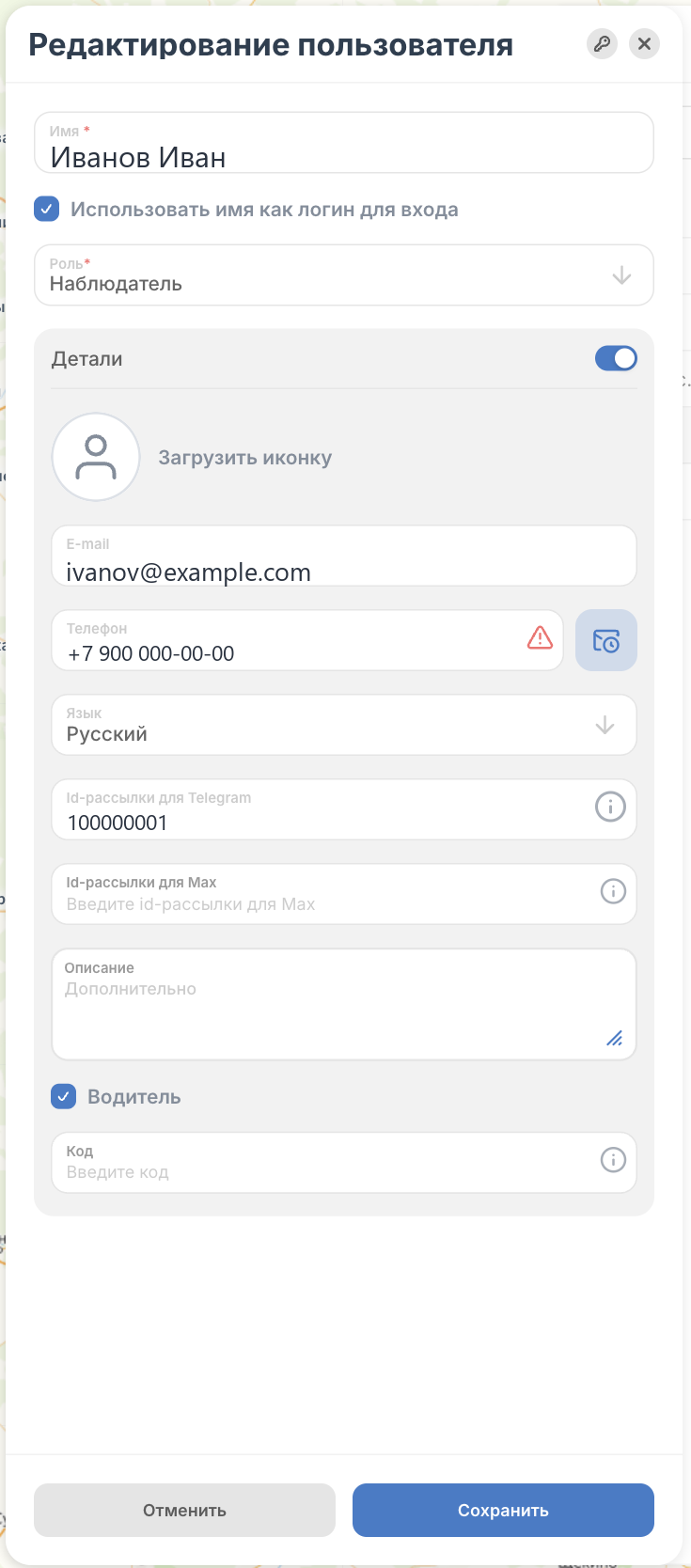
Форма пользователя: имя, опция входа по имени, роль и блок «Детали»
Если опцию Использовать имя как логин для входа выключить, поле E-mail в блоке Детали становится обязательным: пользователь будет входить по e-mail.
Примечание: требования к паролю пользователя зависят от настройки компании в центре управления.
Параметры пользователя в блоке «Детали»
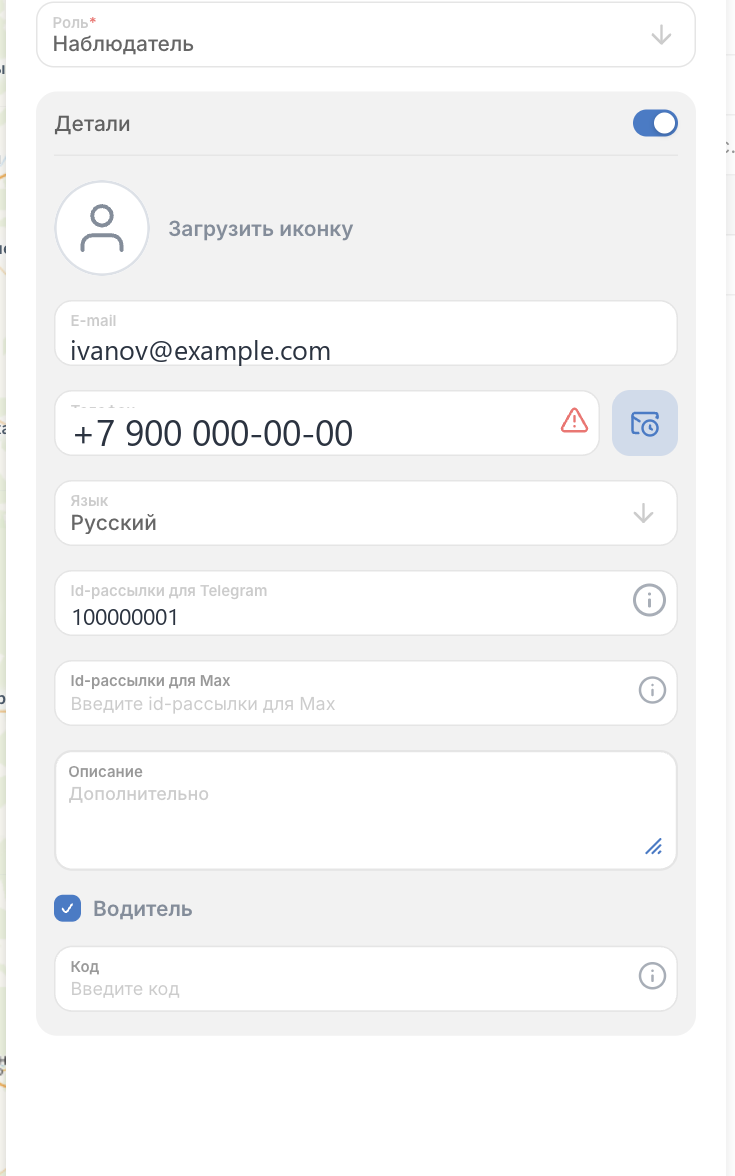
Дополнительные параметры пользователя в блоке «Детали»
| Параметр | Описание |
|---|---|
| Загрузить иконку | Изображение, которое отображается рядом с именем пользователя |
| Адрес электронной почты. Обязателен, если пользователь входит в систему по e-mail | |
| Телефон | Номер телефона пользователя, может использоваться для получения SMS-уведомлений |
| Язык | Язык интерфейса пользователя |
| Id-рассылки для Telegram | Нужен для получения уведомлений в мессенджер Telegram |
| Id-рассылки для Max | Нужен для получения уведомлений в мессенджер Max |
| Описание | Любая дополнительная информация о пользователе |
| Водитель | Отметьте, если пользователь одновременно является водителем. Такой пользователь появится и в Справочнике водителей |
| Код | Уникальный код водителя для идентификации в системе мониторинга, например код iButton (RFID-метки). Поле доступно, если отмечен параметр Водитель |
Импорт пользователей из CSV
Импорт позволяет создать сразу несколько пользователей из CSV-файла, например при переносе из другой системы.
- Нажмите Пользователи на панели слева.
- Нажмите Импорт из CSV над списком пользователей.
- Перетащите CSV-файл в окно или нажмите на область загрузки и выберите файл.
- В блоке Сопоставление колонок укажите, какая колонка файла соответствует полю пользователя: Логин, Пароль, Email.
- Выберите роль: укажите колонку с ролью или включите Задать роль вручную и выберите одну роль для всех пользователей файла.
- Проверьте данные в блоке Предпросмотр и нажмите Импортировать.
Если колонка с паролем не указана, для каждого пользователя будет сгенерирован случайный надёжный пароль. Пароль можно изменить при редактировании пользователя.
После импорта система покажет количество созданных пользователей и строки, которые не удалось загрузить, с указанием ошибки.
Ограничение: за один импорт загружается не более 1000 строк.