

Ретрансляция исторических данных
На этой странице
Ретрансляция исторических данных (ИД) передает архив телематических сообщений объектов мониторинга на внешние серверы за выбранный период прошлого времени. Одна заявка охватывает сразу много объектов и серверов: объекты выбираются по компаниям, группам или IMEI, а серверы берутся из обычных ретрансляций этих объектов. Для работы нужен модуль Ретрансляции ИД в Админ-панели и роль администратора или выше; к каким компаниям и объектам есть доступ, проверяет платформа SKIF.PRO.
Свойства заявки ретрансляции исторических данных
Заявка определяет, какие точки извлечь из архива и куда их доставить:
| Параметр | Описание |
|---|---|
| Компании | Компании, объекты которых участвуют в выгрузке. Список групп и объектов на шаге Объекты строится по выбранным компаниям. |
| Группы | Группы объектов: в заявку попадают все объекты группы. |
| IMEI | Отдельные объекты, выбранные вручную. Поиск — по IMEI или названию объекта, список можно сузить фильтрами Протокол и Сервер ретрансляции. Объект, который уже входит в отмеченную группу, уйдет один раз. |
| Название | Название заявки для поиска в списке, от 2 до 100 символов. |
| Период | Начало и конец интервала архивных данных. Начало должно быть раньше конца. |
| Часовой пояс | Временная зона, в которой задан период. Период передается без сдвига. |
| Комментарий | Служебное примечание, например номер обращения клиента. |
| Серверы получателей | Серверы обычных ретрансляций выбранных объектов и свои серверы (Адрес ретрансляции, Порт ретрансляции, Протокол, Пароль). Выключенный ретранслятор виден в списке, но выбрать его нельзя. |
| Только по существующим ретрансляциям | Если опция включена, каждый объект уходит только на те отмеченные серверы, на которые он передает данные в обычной ретрансляции, с ее подменой IMEI и паролем. Если выключена, все объекты уходят на все отмеченные серверы, а подмена IMEI задается правилом. |
| Подмена | Правило подмены IMEI: Без подмены, Убрать последние N цифр или Заменить первые N цифр префиксом. Для своего сервера правило задается отдельно. |
Создание заявки ретрансляции исторических данных
Создать заявку можно из модуля Ретрансляции ИД или из списка обычных ретрансляций.
Создание заявки в модуле «Ретрансляции ИД»
- Откройте модуль Ретрансляции ИД в Админ-панели.
- Нажмите Создать ретрансляцию ИД — откроется форма Запуск ретрансляции ИД.
- На шаге Объекты выберите Компании, затем отметьте объекты на вкладках Группы и IMEI.
- На шаге Параметры введите Название, задайте Период и Часовой пояс, при необходимости добавьте Комментарий.
- На шаге Серверы получателей отметьте серверы из обычных ретрансляций объектов.
- Чтобы отправить данные на сервер без обычной ретрансляции, нажмите Добавить свой сервер и заполните его параметры.
- Включите или выключите опцию Только по существующим ретрансляциям.
- Если опция выключена или добавлен свой сервер, выберите правило в блоке Подмена.
- Проверьте строку Объектов: … · Заявок: … внизу формы и нажмите Запустить.
На каждый отмеченный сервер создается отдельная заявка. После запуска форма показывает Создано заявок: N со списком заявок по серверам.
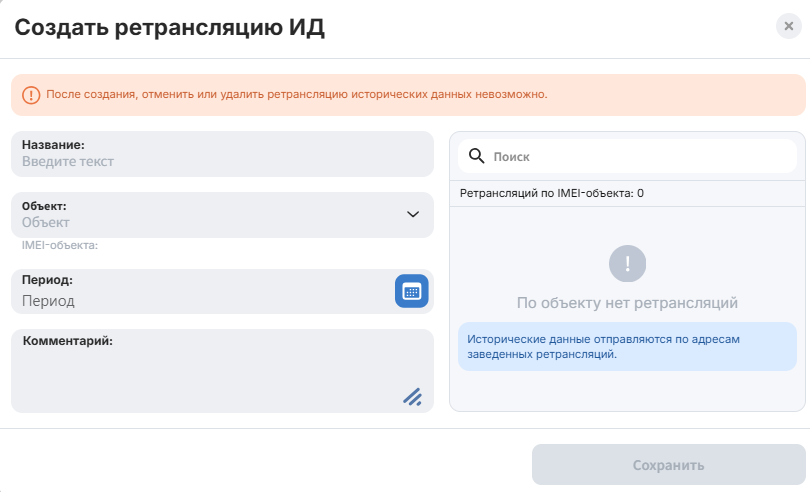
Если у выбранных объектов нет обычных ретрансляций, на шаге Серверы получателей отметить нечего: создайте обычную ретрансляцию или добавьте свой сервер.
Создание заявки из списка ретрансляций
- Откройте модуль Ретрансляции в Админ-панели.
- Отметьте строки ретрансляций, данные которых нужно отправить повторно.
- Нажмите Создать ИД.
- Проверьте подставленные компании, группы, IMEI и серверы, задайте Название и Период.
- Нажмите Запустить.
Работа с заявками ретрансляции исторических данных
Список заявок в модуле Ретрансляции ИД показывает название, дату создания, период, сервер и число объектов. Нажмите на строку, чтобы открыть заявку Заявка ИД: в ней видны период, часовой пояс, сервер, протокол, источник настроек и состав объектов.
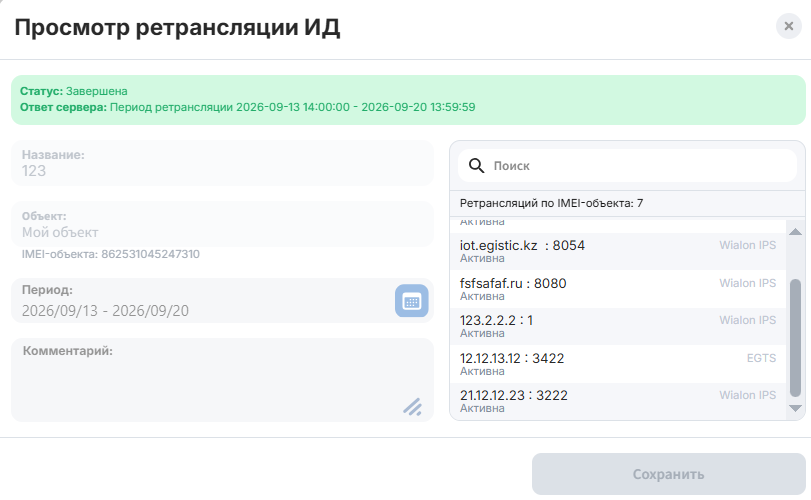
Запущенную заявку нельзя изменить, отменить или удалить: она уже поставлена в выгрузку. Чтобы отправить те же данные с изменениями, нажмите Копировать в заявке — откроется форма запуска с теми же настройками.
Выгрузка идет в фоновом режиме. Статус выполнения по объектам в списке не выводится: что дошло до сервера получателя, показывает журнал ИД.
Журнал ИД
Журнал ИД показывает каждое действие при отправке заявки на сервер получателя: это журнал исторических данных, он не связан с логом ретрансляции, где видна доставка обычных ретрансляций. Чтобы открыть журнал, откройте заявку и нажмите Журнал.
| Колонка | Описание |
|---|---|
| Время записи | Момент, когда SKIF.PRO выполнил действие или получил ответ сервера. |
| Время точки | Время фиксации навигационной точки терминалом. |
| Тип записи | Этап взаимодействия с сервером: Подключение, Авторизация, Отправлено или Ошибка. |
| Сервер | Адрес и порт сервера получателя. |
| Текст | Ответ сервера или описание ошибки. |
| Отправленный пакет | Закодированный пакет, который ушел на сервер. |
Записи можно отфильтровать по полям Объект, Период записей и Поиск по IMEI, а опция Только неуспешные оставляет только ошибки. Нажмите на запись, чтобы увидеть ее целиком и скопировать пакет кнопкой Скопировать пакет.
Журнал хранится 2 месяца. Время в журнале показывается в часовом поясе текущей компании.
Ограничения ретрансляции исторических данных
Чтобы выгрузка архива не перегружала хранилище и очереди отправки, действуют лимиты:
| Лимит | Значение | Пояснение |
|---|---|---|
| Максимальное число объектов | 1000 объектов | Суммарное число объектов во всех заявках одного запуска. |
| Пауза после запуска (< 10 объектов) | 2 минуты | Минимальная пауза перед следующим запуском по компаниям пользователя. |
| Пауза после запуска (10–49 объектов) | 30 минут | Пауза после запуска среднего объема. |
| Пауза после запуска (50–99 объектов) | 60 минут | Пауза после крупного запуска. |
| Пауза после запуска (≥ 100 объектов) | 8 часов | Пауза после масштабной выгрузки архива. |
Если пауза еще не прошла, форма покажет время, когда можно запустить снова, в часовом поясе заявки.