

Создание пользователя в Админ-панели
На этой странице
Пользователя создают, чтобы дать сотруднику компании доступ к системе мониторинга. Создавать пользователей может сотрудник интегратора в Админ-панели с ролью не ниже Администратора в системе мониторинга. Подробнее о ролях — в статье Роли доступа. Водителя без доступа к системе создают в разделе Водители.
Пользователя также можно создать в системе мониторинга.
Создание пользователя
- Авторизуйтесь в Админ-панели.
- В меню слева в блоке Компании выберите Пользователи.
-
Нажмите + над таблицей пользователей. Откроется форма Создание пользователя на вкладке Основные.
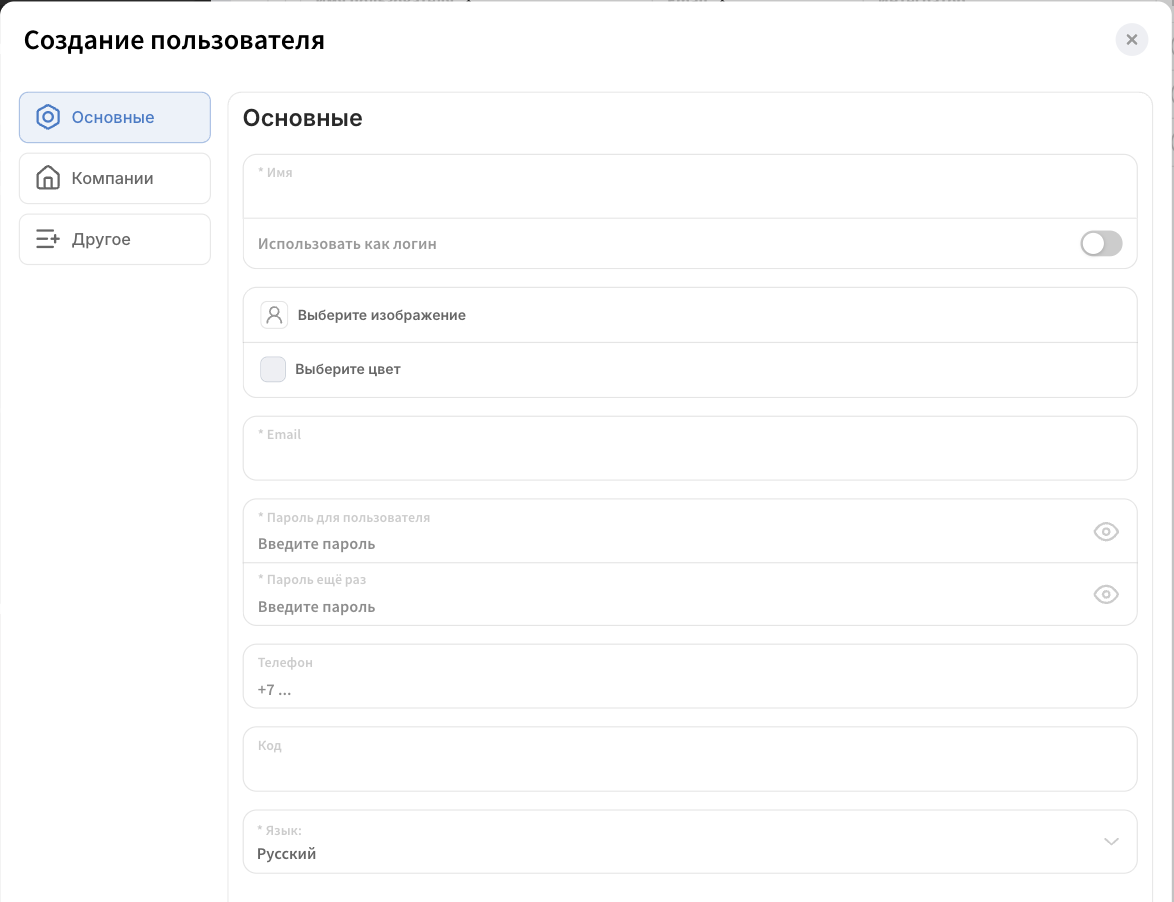
Вкладка «Основные»: имя, логин, e-mail, пароль, телефон, код и язык
-
Введите Имя. При необходимости включите Использовать как логин: пользователь будет входить по имени, а не по e-mail.
- Введите Email, Пароль для пользователя и повторите пароль в поле Пароль ещё раз.
- При необходимости укажите Телефон и Код, проверьте Язык.
- Перейдите на вкладку Компании, выберите компании в блоке Не присутствует в компаниях и перенесите их в Присутствует в компаниях. Для каждой компании выберите роль пользователя. По умолчанию выбрана роль Читатель.
-
При необходимости перейдите на вкладку Другое и заполните Id-рассылки для Telegram, Id-рассылки для MAX и Дополнительно.
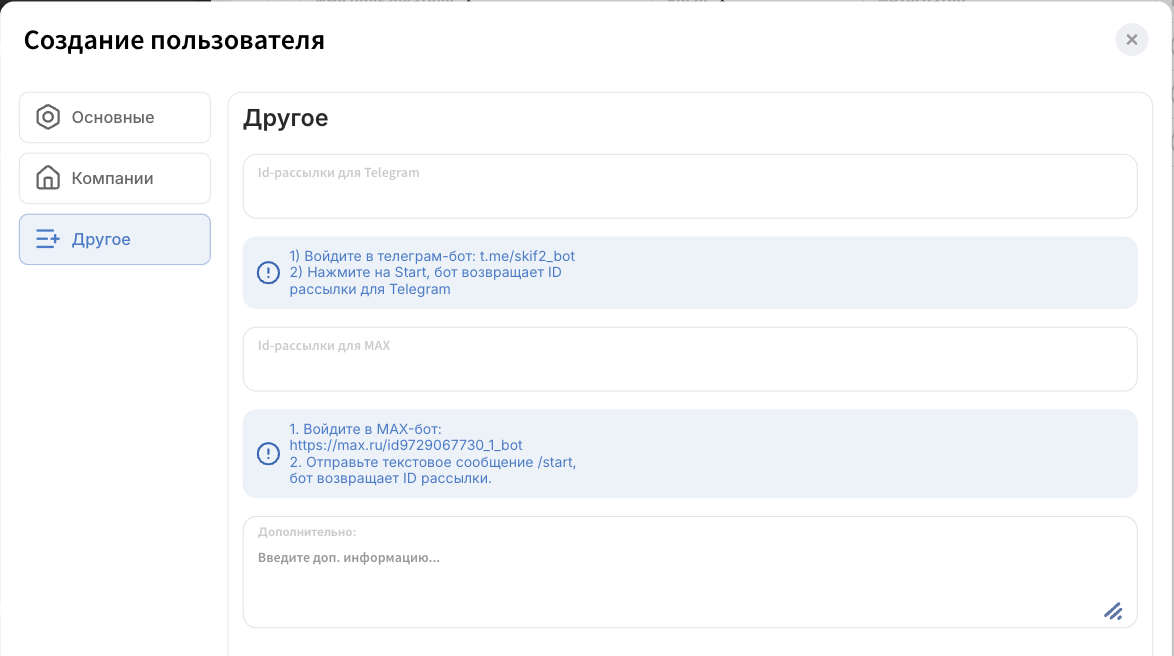
Вкладка «Другое»: id рассылок для Telegram и MAX
-
Нажмите Сохранить.
Импорт пользователей из CSV
Импорт позволяет создать сразу несколько пользователей из CSV-файла.
- В меню слева в блоке Компании выберите Пользователи.
- Нажмите Импорт из CSV над таблицей пользователей.
- В поле Компании выберите компанию, в которую будут добавлены пользователи.
- Перетащите CSV-файл в окно или нажмите на область загрузки и выберите файл.
- В блоке Сопоставление колонок укажите колонки Имя, Email и Пароль.
- Выберите роль: укажите колонку с ролью или включите Задать роль вручную и выберите одну роль для всех пользователей файла.
- Проверьте данные в блоке Предпросмотр и нажмите Импортировать.
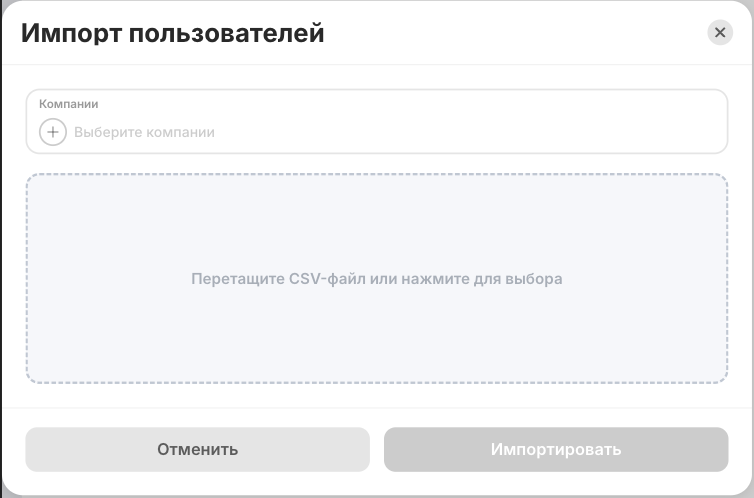
Окно импорта: выбор компании и загрузка CSV-файла
Если колонка пароля не указана, для каждого пользователя будет сгенерирован случайный пароль по строгим правилам безопасности. Пароль можно изменить при редактировании пользователя.
Ограничение: за один импорт загружается не более 1000 строк.