

График
На этой странице
Отчет предназначен для визуального анализа изменения выбранных параметров и датчиков. Данные отображаются в виде линейного графика, где по горизонтальной оси — временная шкала, по вертикальной — значения параметров.

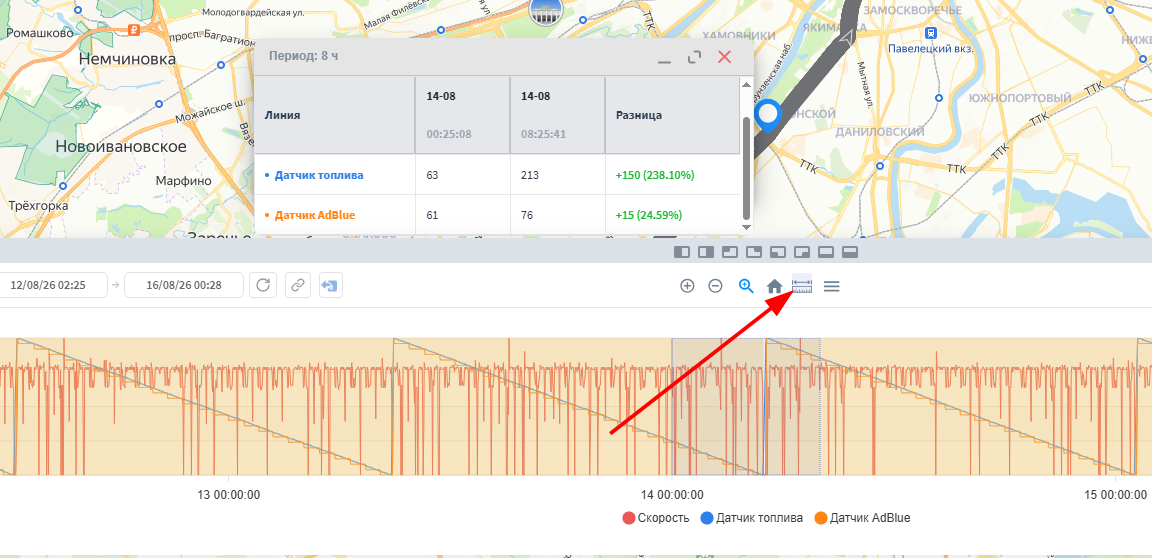
В отчете график так существует возможность сравнения значений, для того чтобы сравнить значения нажмите на Линейку и выделить нужный интервал для сравнения на графике
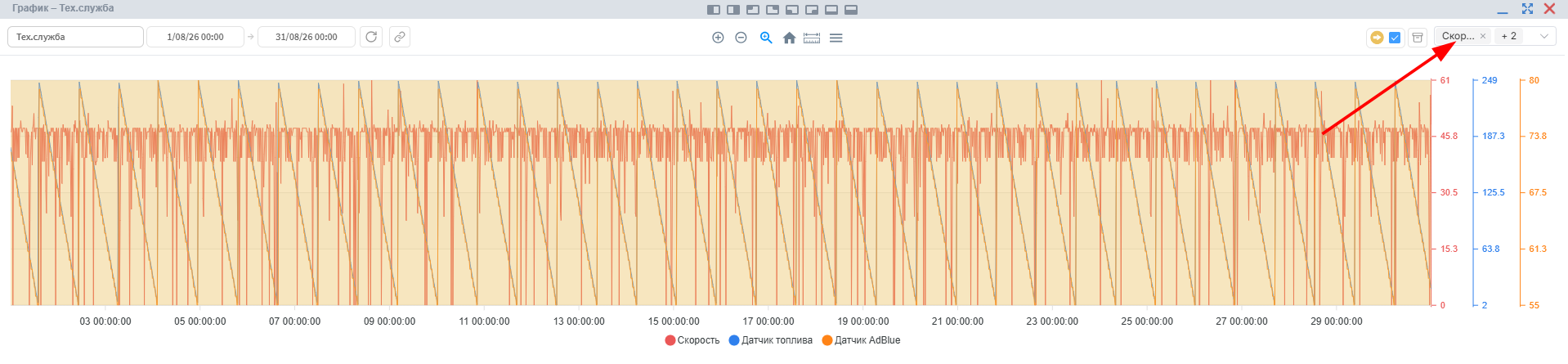
Добавить параметры на график можно кликнув на список параметров
При настройке отчета график в шаблоне учитывайте его особенности
Масштабирование графика
Масштаб графика меняется колесом мыши или кнопками на панели инструментов над графиком.
- Прокрутите колесо мыши над графиком, чтобы приблизить или отдалить участок. График масштабируется вокруг точки под курсором.
- Нажмите Выбор с увеличением и выделите участок мышью, чтобы приблизить его.
- Нажмите Увеличить или Уменьшить, чтобы изменить масштаб по шагам.
- Нажмите Сбросить увеличение, чтобы вернуть весь период отчёта.
При смене периода отчёта масштаб графика сбрасывается.
Перемещение по графику
- Нажмите Перемещение (значок руки) на панели инструментов.
- Зажмите левую кнопку мыши на графике и перетащите его влево или вправо.
Трек по участку графика
Трек объекта на карте показывает только участок, который сейчас виден на графике. Приблизьте или переместите график — трек на карте перерисуется под новый участок. Период отчёта при этом не меняется.
Для отчёта по группе объектов трек на карте не строится, поэтому масштаб графика на карту не влияет.