

Справочник водителей
На этой странице
Водители — сотрудники автопарка, которых назначают на объекты и учитывают в сменах, отчётах и уведомлениях. Водителю не нужен доступ к системе мониторинга: для создания достаточно указать имя. Сотрудники с доступом к системе ведутся в Справочнике пользователей.
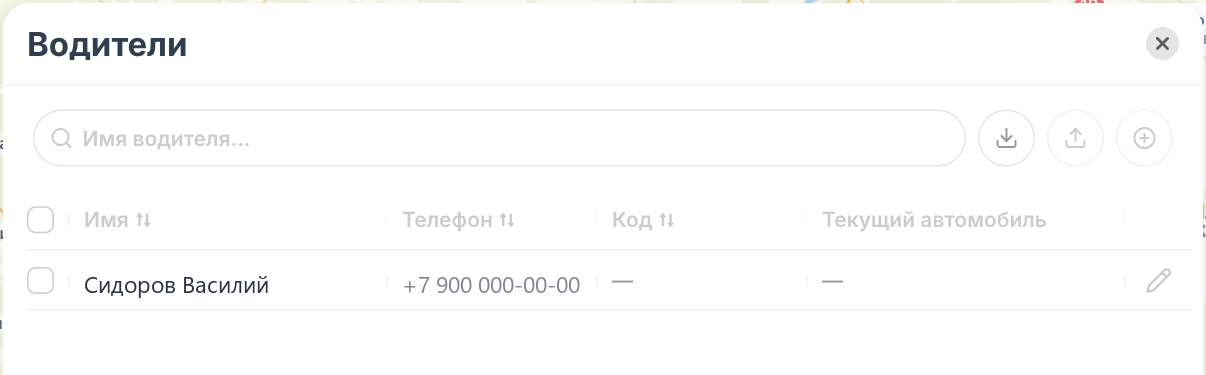
Справочник водителей: имя, телефон, код и текущий автомобиль
Список водителей
Чтобы открыть справочник, нажмите Водители на панели слева.
В списке показаны все водители компании — и без доступа к системе, и пользователи, у которых в карточке отмечен параметр Водитель.
| Колонка | Описание |
|---|---|
| Имя | Имя водителя |
| Телефон | Номер телефона водителя |
| Код | Код для идентификации водителя, например код iButton (RFID-метки) |
| Текущий автомобиль | Объект, на котором водитель работает в текущей смене |
Над списком расположены поиск по имени водителя и кнопки:
- Скачать CSV — выгрузка списка водителей в файл;
- Импорт из CSV — загрузка нескольких водителей из файла;
- + — создание водителя.
Чтобы изменить данные водителя, нажмите на значок карандаша в строке водителя. Историю изменений открывает кнопка История изменений в заголовке справочника.
Смены водителей
Смена закрепляет водителя за автомобилем на период. Смены водителя видны и редактируются в блоке Смены формы водителя.
- Нажмите Водители на панели слева.
- Нажмите на значок карандаша в строке водителя.
- Разверните блок Смены.
В блоке показаны смены за Период просмотра: автомобиль и период смены. Чтобы посмотреть смены за другие даты, выберите период в поле Период просмотра.
Назначение водителя на автомобиль
- Нажмите + (Назначить на автомобиль) в блоке Смены.
- Выберите Автомобиль.
- Укажите Период смены или включите Бессрочная смена и укажите Начало смены.
- При необходимости нажмите Добавить поле и заполните дополнительные поля смены.
- Нажмите Применить.
- Нажмите Сохранить в форме водителя.
Смены одного водителя не могут пересекаться по времени. Если новая смена пересекается с существующей, измените период или сначала снимите водителя с другой смены.
Редактирование и удаление смен
- Нажмите на значок карандаша в строке смены.
- Измените автомобиль или период и нажмите Применить.
- Нажмите Сохранить в форме водителя.
Чтобы освободить автомобиль, откройте смену и нажмите Снять с автомобиля: смена закончится текущим временем. Чтобы удалить смену, нажмите на значок корзины в строке смены. До нажатия Сохранить удаление можно отменить.
Работа с водителями
- Создание водителей в системе мониторинга — форма водителя и импорт из CSV