

Интеграция с 1С:УАТ
На этой странице
Интеграция платформы SKIF.PRO с конфигурацией «1С:Управление автотранспортом» (ред. 2.2) обеспечивает автоматическую синхронизацию данных между системой спутникового мониторинга и учетной базой предприятия. Решение позволяет автоматически заполнять путевые листы, рассчитывать пробег и расход ГСМ, загружать заправки и сливы, а также контролировать выполнение маршрутов на карте.
Свойства
Для передачи данных в 1С:УАТ на платформе SKIF.PRO используется специализированный шаблон отчетов и набор телематических датчиков, настроенных на объектах мониторинга.
Требования к шаблону отчетов
В компании на платформе SKIF.PRO должен быть создан шаблон с точным наименованием _Интеграций1СУАТ. В шаблон добавляются четыре обязательные таблицы:
- Поездки (
trips); - Заправки (
fillings); - Сливы (
thefts); - Статистика (
statistic).
В каждой таблице в поле Маска названия датчиков 1 указывается маска датчика уровня топлива, по которому передаются показания. В таблицах отключаются строки группировок и отображение итогов.
Таблица «Поездки»
Таблица содержит детализацию по каждой поездке объекта мониторинга.
| Колонка | Описание |
|---|---|
Начало |
Время начала интервала поездки (формат: yyyy-MM-dd HH:mm:ss) |
Конец |
Время окончания интервала поездки (формат: yyyy-MM-dd HH:mm:ss) |
Длительность |
Длительность поездки |
Пробег |
Пробег за поездку (каждая строка формирует отдельную поездку) |
Значение одометра |
Конечное значение одометра на момент завершения поездки |
Уровень топлива |
Конечный уровень топлива в баке |
Заправки |
Объем заправленного топлива |
Сливы |
Объем зафиксированного слива |
Расход топлива |
Количество израсходованного топлива за поездку |
Время работы двигателя |
Моточасы или время работы двигателя по счетчику |
Таблицы «Заправки» и «Сливы»
Таблицы содержат единичные события изменения объема топлива.
| Колонка | Описание |
|---|---|
Начало |
Время начала заправки или слива (формат: yyyy-MM-dd HH:mm:ss) |
Конец |
Время окончания заправки или слива (формат: yyyy-MM-dd HH:mm:ss) |
Уровень топлива |
Конечный уровень топлива в баке после события |
Заправки |
Объем заправки (для таблицы «Заправки») |
Сливы |
Объем слива (для таблицы «Сливы») |
Таблица «Статистика»
Таблица содержит сводные показатели работы объекта за отчетный период.
| Колонка | Описание |
|---|---|
Начало |
Время начала интервала (формат: yyyy-MM-dd HH:mm:ss) |
Конец |
Время окончания интервала (формат: yyyy-MM-dd HH:mm:ss) |
Начальное значение одометра |
Показания одометра на начало интервала |
Значение одометра |
Конечное значение одометра на конец интервала |
Время работы двигателя |
Общее время работы двигателя (моточасы) |
Расход топлива |
Суммарный расход топлива за интервал |
Начальный уровень топлива |
Начальное значение уровня топлива в баке |
Уровень топлива |
Конечное значение уровня топлива в баке |
Пробег в поездках |
Пробег объекта исключительно в рамках поездок |
Пробег |
Общий пробег объекта за период |
Требования к датчикам объекта
На каждом объекте мониторинга, участвующем в интеграции, должны быть настроены следующие датчики:
- датчик зажигания;
- счетчик пробега;
- датчик уровня топлива (наименование датчика должно совпадать с маской из поля Маска названия датчиков 1).
Создание
Процесс подключения интеграции состоит из настройки шаблона и пользователя в SKIF.PRO, установки расширения в 1С:УАТ, создания учетной записи и сопоставления объектов.
Настройка шаблона отчетов и пользователя в SKIF.PRO
- Откройте веб-интерфейс SKIF.PRO и перейдите в раздел Центр управления → Отчеты → Шаблоны отчетов.
- Нажмите кнопку Создать и укажите точное наименование шаблона:
_Интеграций1СУАТ. - Добавьте в шаблон четыре таблицы: Поездки, Заправки, Сливы и Статистика.
- В каждой таблице в поле Маска названия датчиков 1 укажите маску датчика топлива.
- Настройте обязательные колонки таблиц в точном соответствии со спецификацией.
- Отключите отображение итогов и строк группировок во всех таблицах шаблона.
- Перейдите в Справочник пользователей и создайте пользователя с ролью доступа Читатель.
- Предоставьте пользователю доступ к созданному шаблону
_Интеграций1СУАТи сохраните настройки.
Подключение расширения в 1С:УАТ
- В базе 1С откройте Администрирование → Настройки функциональности → Мониторинг и включите флаг Мониторинг.
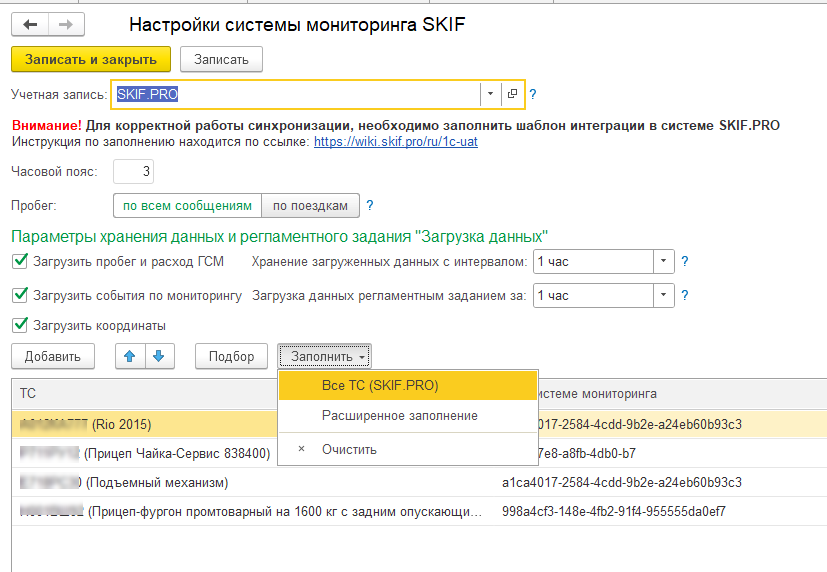
- Откройте раздел Мониторинг и в группе Сервис нажмите Подключаемые системы мониторинга.
- В форме нажмите кнопку Подключить, затем в окне Расширения нажмите Добавить из файла.
- Выберите файл расширения
*.cfeи подтвердите добавление в окне предупреждения безопасности. - Снимите флаг Безопасный режим в строке добавленного расширения.
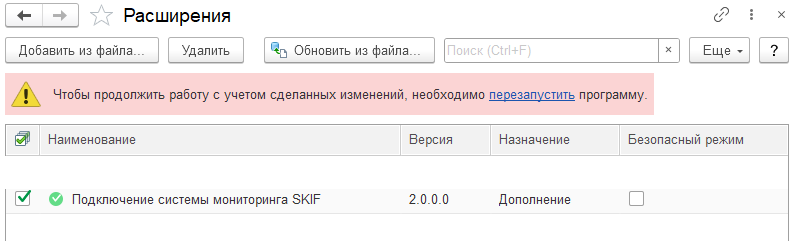
- Перезапустите программу 1С для применения изменений.
Создание учетной записи системы мониторинга
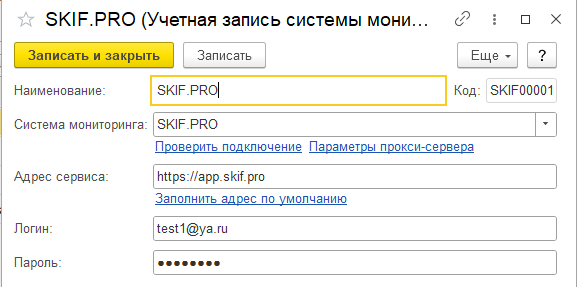
- Откройте раздел Мониторинг → Учетные записи систем мониторинга и нажмите кнопку Создать.
- В поле Система мониторинга выберите из списка значение SKIF.PRO.
- Нажмите ссылку Заполнить адрес по умолчанию, чтобы автоматически подставить рабочий адрес API.
- В полях Логин и Пароль укажите данные пользователя SKIF.PRO с ролью Читатель.
- Нажмите кнопку Записать и закрыть для сохранения настроек.
Синхронизация объектов мониторинга
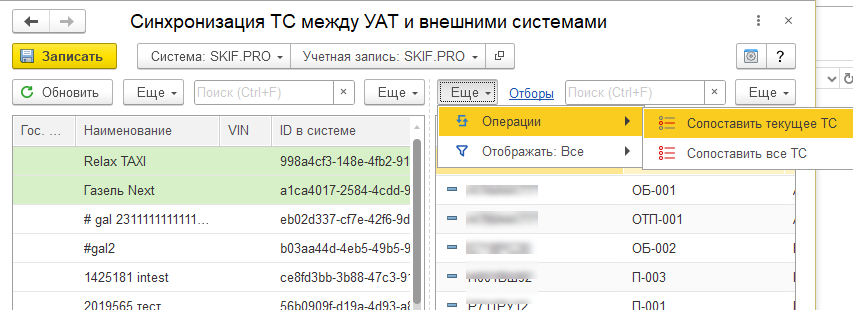
- Откройте форму Мониторинг → Синхронизация ТС между УАТ и внешними системами.
- В поле Система укажите SKIF.PRO и выберите созданную учетную запись.
- Дождитесь загрузки списка объектов из системы мониторинга слева и списка ТС базы 1С справа.
- Выделите объект мониторинга слева и соответствующее ТС справа.
- Нажмите кнопку Операции → Сопоставить текущее ТС для сохранения связки.
Работа с интеграцией
После завершения настройки данные системы мониторинга используются в документах и отчетах 1С:УАТ.
Заполнение путевых листов
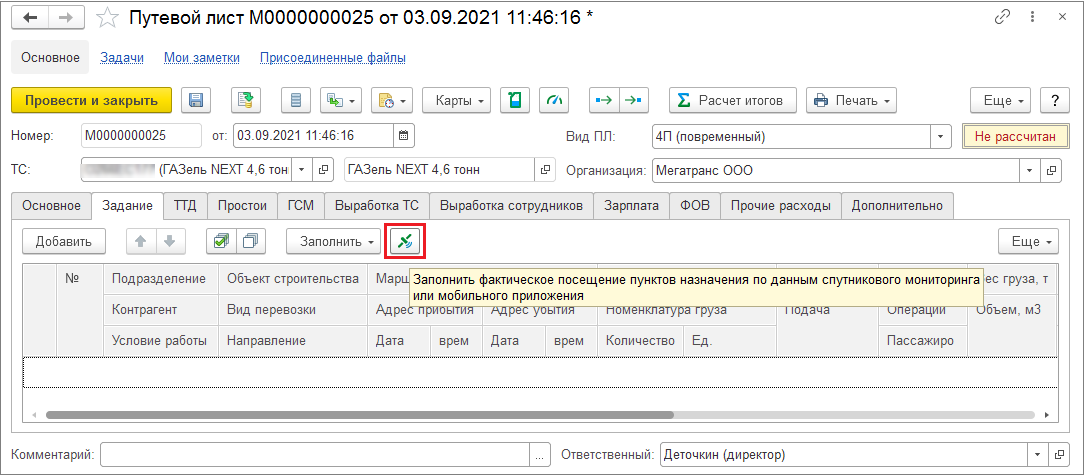
- Откройте документ Путевой лист или Технологический путевой лист.
- Перейдите на вкладку Основное или ГСМ.
- Нажмите кнопку Заполнить по данным мониторинга.
- Проверьте автоматически рассчитанные значения пробега, показаний одометра, моточасов и расхода топлива.
- Проведите документ для фиксации фактической выработки.
Загрузка заправок ГСМ
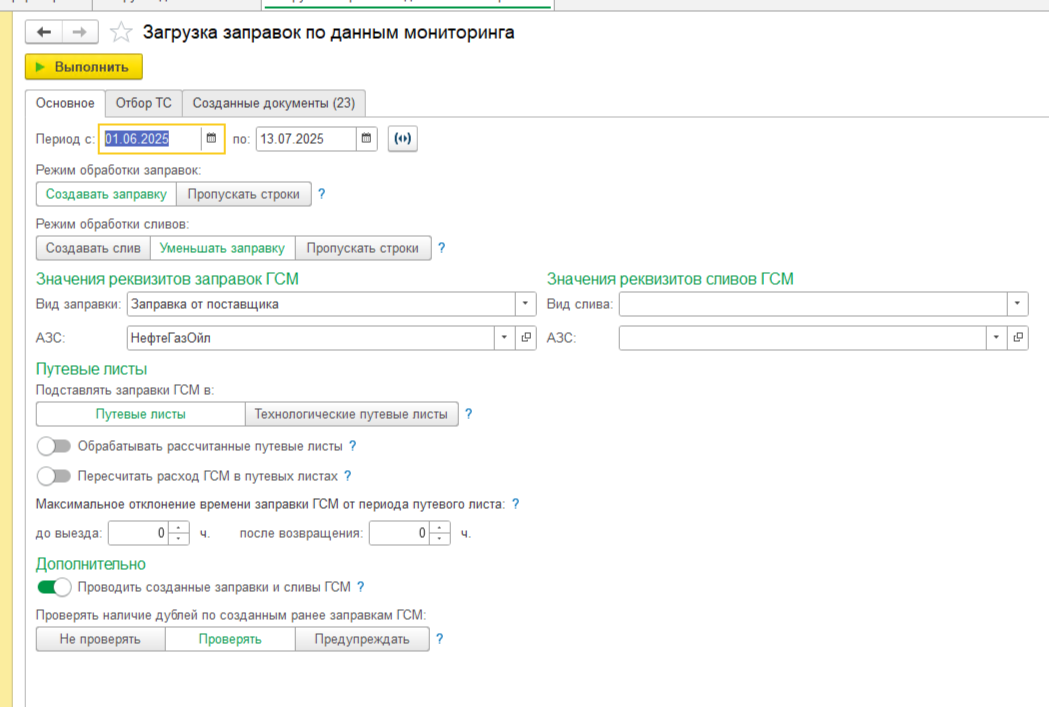
- Откройте форму Мониторинг → Загрузка заправок по данным мониторинга (или ГСМ → Заправки ГСМ → Загрузить по данным спутникового мониторинга).
- Выберите режим работы: Создание новых документов или Обновление стоимости.
- Укажите период загрузки, вид заправки и АЗС по умолчанию.
- Включите переключатель Подставлять заправки ГСМ для автоматической привязки к путевым листам.
- При необходимости укажите отбор по конкретным ТС на отдельной закладке.
- Нажмите кнопку Выполнить и дождитесь окончания формирования документов.
Контроль маршрутов на карте
Просмотр фактического движения техники доступен непосредственно из документов:
- Откройте проверенный Маршрутный лист или Путевой лист.
- Нажмите кнопку Показать на карте.
- Сопоставьте фактический трек движения объекта с плановым маршрутом следования.
Для сквозного диспетчерского контроля используйте АРМ Контроль перевозок, где отображается фактическое прохождение контрольных точек и отклонения от расписания.
Сравнительные отчеты
В 1С:УАТ предусмотрены специализированные аналитические отчеты:
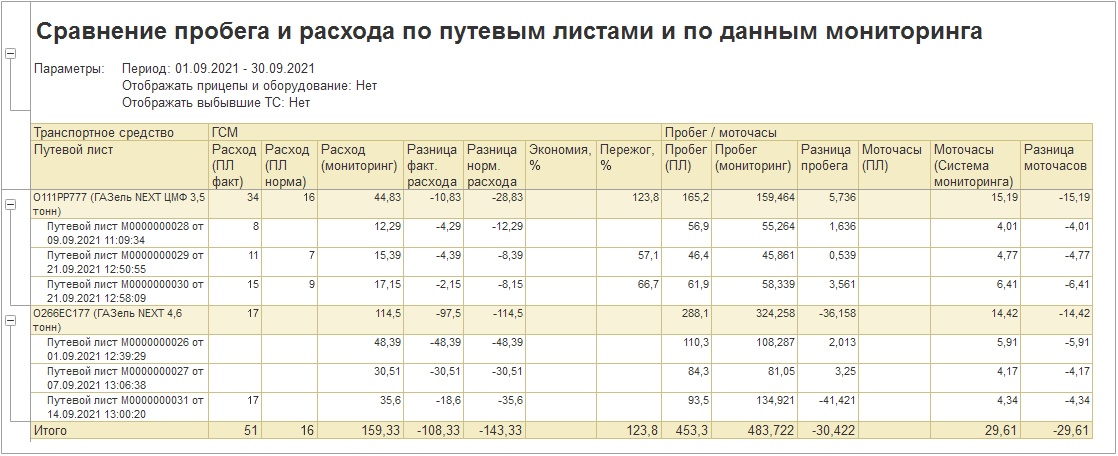
- Сравнение пробега и расхода по путевым листам и по данным мониторинга — сопоставление данных путевых листов с фактической телеметрией за выбранный период.
- Сравнение заправок по документам и данным мониторинга — контроль объемов заправленного топлива по чекам и по датчикам уровня топлива.
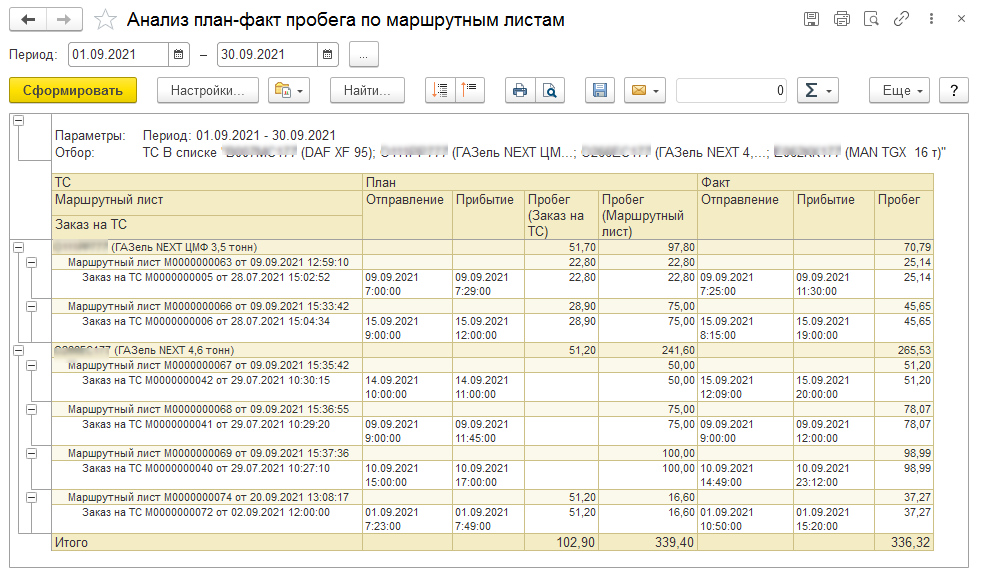
- Анализ план-факт пробега по маршрутным листам — сопоставление планового километража заданий и фактического трека мониторинга.
Ограничения
Важно. Наименование шаблона отчетов
_Интеграций1СУАТи наименования всех колонок должны в точности совпадать с приведенными в справочнике свойствами. При наличии расхождений расширение 1С:УАТ выдаст ошибку структуры и не сможет обработать данные.Примечание. При массовой выгрузке статистических отчетов по API действует ограничение: не более 300 объектов мониторинга за интервал до 31 дня в одном запросе. Для загрузки подробных координат трека (таблица
journal) рекомендуется выполнять запросы отдельно по каждому объекту за период не более 10 дней.
Смотрите также
- Открытый API — интерактивная документация и спецификация REST API платформы SKIF.PRO.
- Подключение оборудования — подключение трекеров и терминалов к платформе.
- Справочник пользователей — создание пользователей и настройка ролей доступа.