

Настройки компании
На этой странице
Настройки компании открываются при нажатии на кнопку настроить в списке действий с компаниями в Админ-панели. Работа с компаниями доступна только сотрудникам Интегратора
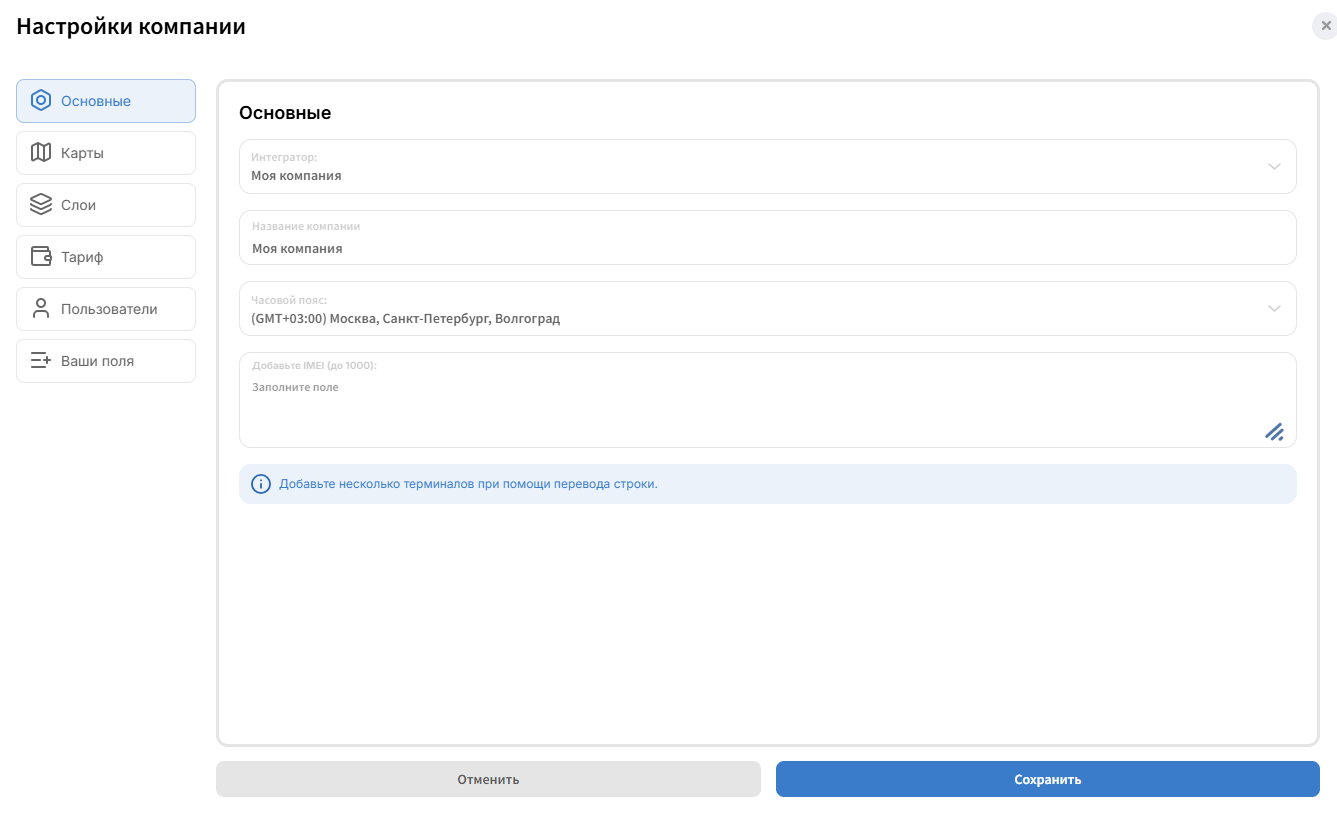
Настройки компании состоят из нескольких модулей:
- Основные;
- Карты;
- Слои
- Тариф
- Пользователи
- Объекты
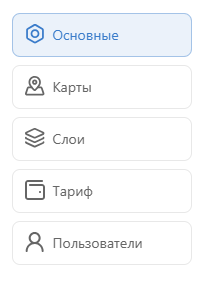
Основные настройки
На вкладке Основные находятся главные настройки компании:
- Интегратор (в этом поле отображается текущий интегратор, которому принадлежит компания, при наличии доступа к нескольким интеграторам например при субинтеграции в этом поле можно выбрать другого Интегратора)
- Название (Название Вашей компании)
- Часовой пояс (Настройки часового пояса влияют на данные в мониторинге, периоды отчетов и д.р.)
- Добавьте IMEI (в этом поле можно ввести 1 или несколько дополнительных IMEI, которые Вы хотите добавить в компанию)
Карты
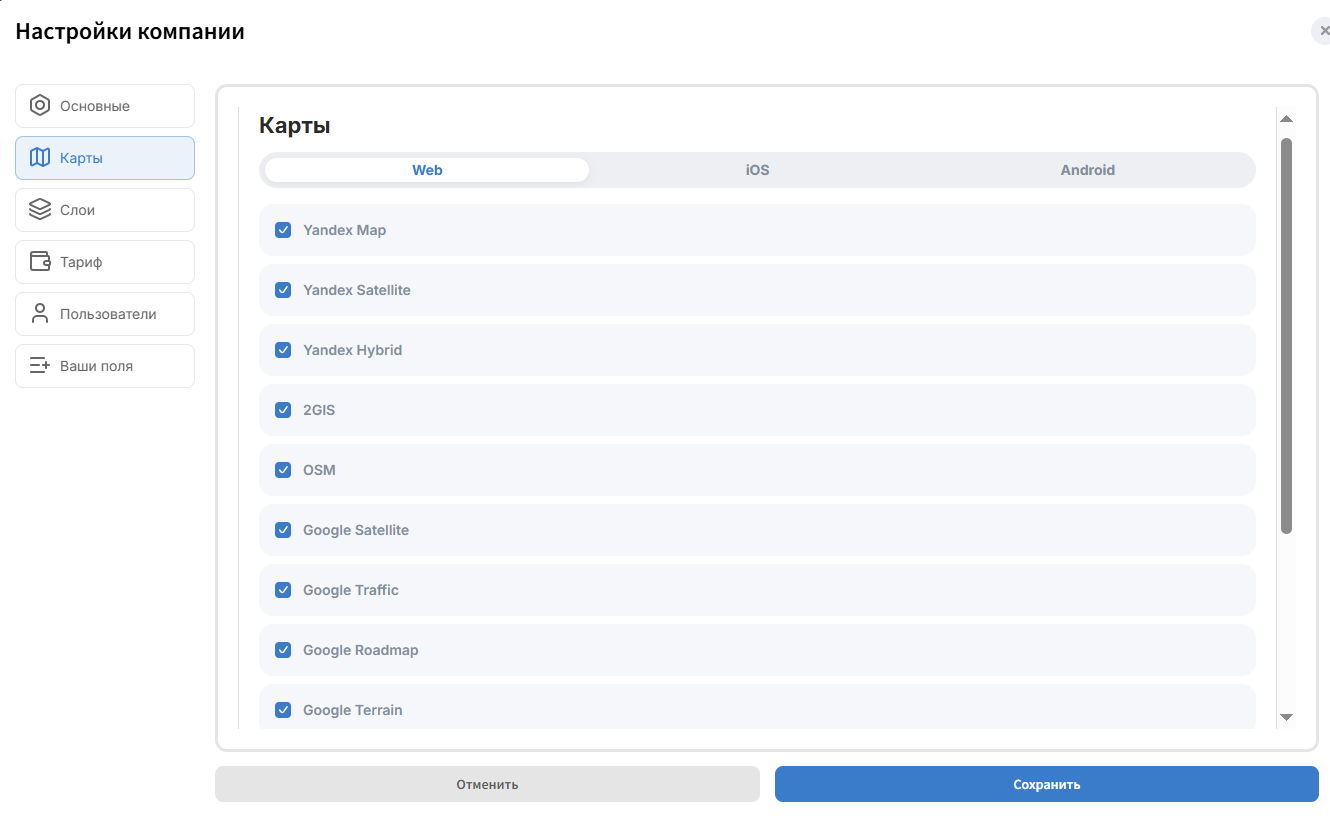
Модуль карты предназначен для выбора доступных карт для пользователей в системе мониторинга, а так же мобильных приложениях. При необходимости отметьте необходимые для Ваших пользователей карты на всех необходимых вкладках и нажмите Сохранить.
Слои
Стандартная карта в Системе мониторинга показывает дороги, здания и спутниковые снимки. Иногда для работы нужна дополнительная информация прямо поверх карты — например, границы земельных участков из кадастра, зоны ограничения скорости или данные о погоде.
Картографические слои позволяют наложить на основную карту любую из таких дополнительных карт. Подробнее про добавлении своих слоев в разделе Управление картами
Тариф
В системе мониторинга тариф — это абонентская плата за доступ к платформе. Стоимость рассчитывается как фиксированная сумма за определенный период и согласно выбранному способу тарификации. Подробнее с настройками тарифов и способах тарификации Вы можете ознакомиться в разделе Тарифы.
Приложения
В блоке Приложения на вкладке Тариф сотрудники интегратора с ролью Супервизор или Редактор тарифа управляют доступом компании к подключаемым сервисам:
- Агро — доступ к сельскохозяйственному модулю (agro.skif.pro) для учета обработок полей и агрономических отчетов.
- SKIF.GPT — доступ к ИИ-помощнику платформы SKIF.PRO в веб-интерфейсе и в мобильном приложении.
Правила подключения:
- Приложение можно включить для компании только при условии, что оно активировано для обслуживающего интегратора. Если у интегратора не подключено ни одного приложения, в блоке выводится сообщение: «У интегратора не включено ни одного приложения. Включить их может сотрудник SKIF.»
- При отключении приложения у интегратора оно автоматически скрывается у всех его компаний. Выбор компаний при этом сохраняется в системе: при повторном включении приложения интегратору доступ восстанавливается тем компаниям, у которых он был активен.
- Новые компании не наследуют приложения автоматически — доступ подключается индивидуально в окне настроек каждой компании.
Фильтрация компаний по приложениям
В реестре Компании доступен фильтр по подключенным приложениям:
- В боковой панели фильтрации откройте параметр Приложения.
- Значение Включено отбирает компании с активным приложением, значение Выключено — компании без доступа к выбранному сервису.
Пользователи
Модуль пользователи предназначен для добавления доступных пользователей в Ваши компании, а так же установки для них Ролей доступа.
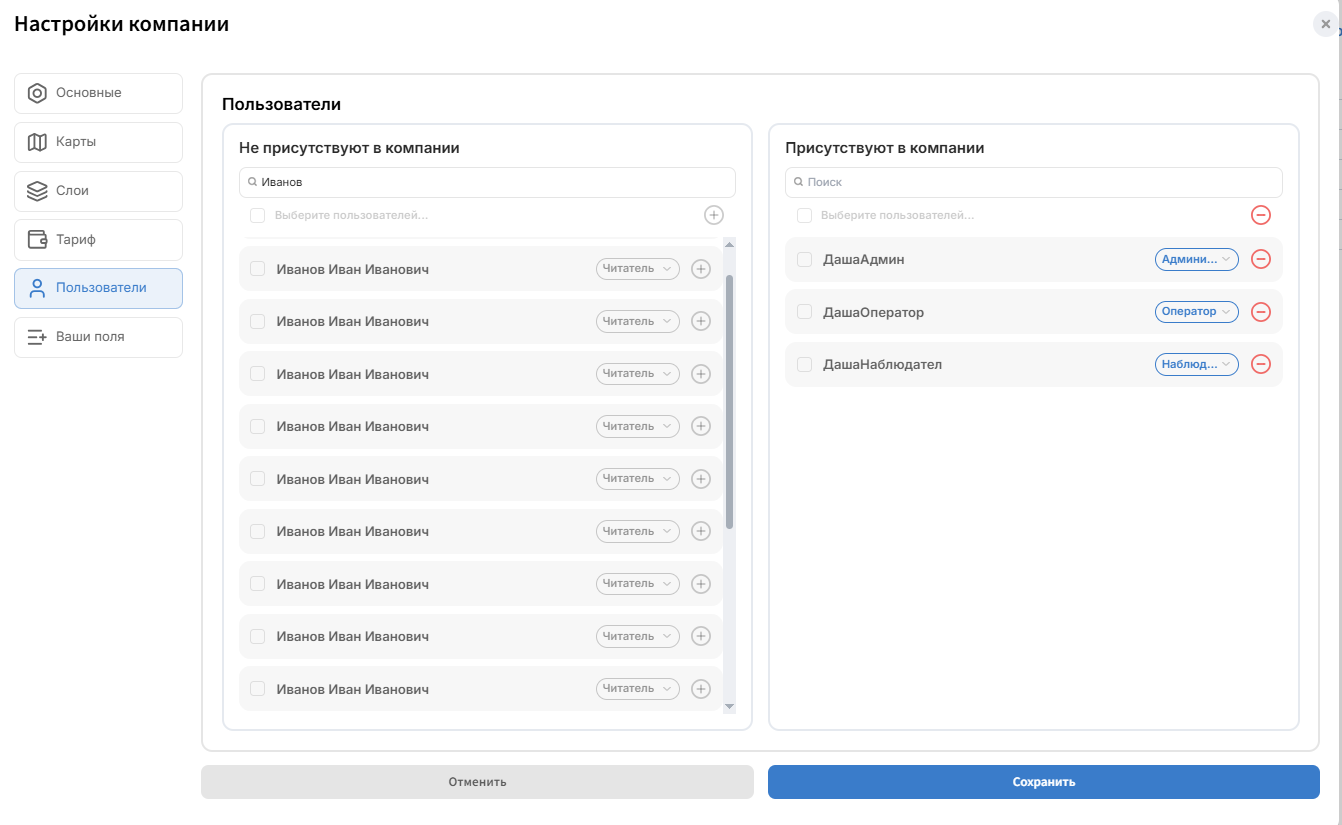
Здесь Вы можете выбрать ранее созданного пользователя и добавить его в необходимую компанию, назначив ему необходимые ограничения через роли пользователей.
Объекты
На вкладке Объекты настраивается, к каким объектам мониторинга у компании есть доступ. Объект мониторинга — автомобиль, спецтехника, человек или контейнер, за которыми ведётся наблюдение; далее — объект. Вкладка доступна после того, как компания создана.
Вкладка состоит из двух списков:
- Доступные объекты — объекты интегратора компании, к которым у компании нет доступа.
- Добавленные объекты — объекты, к которым у компании есть доступ.
В каждом списке есть поиск по названию объекта.
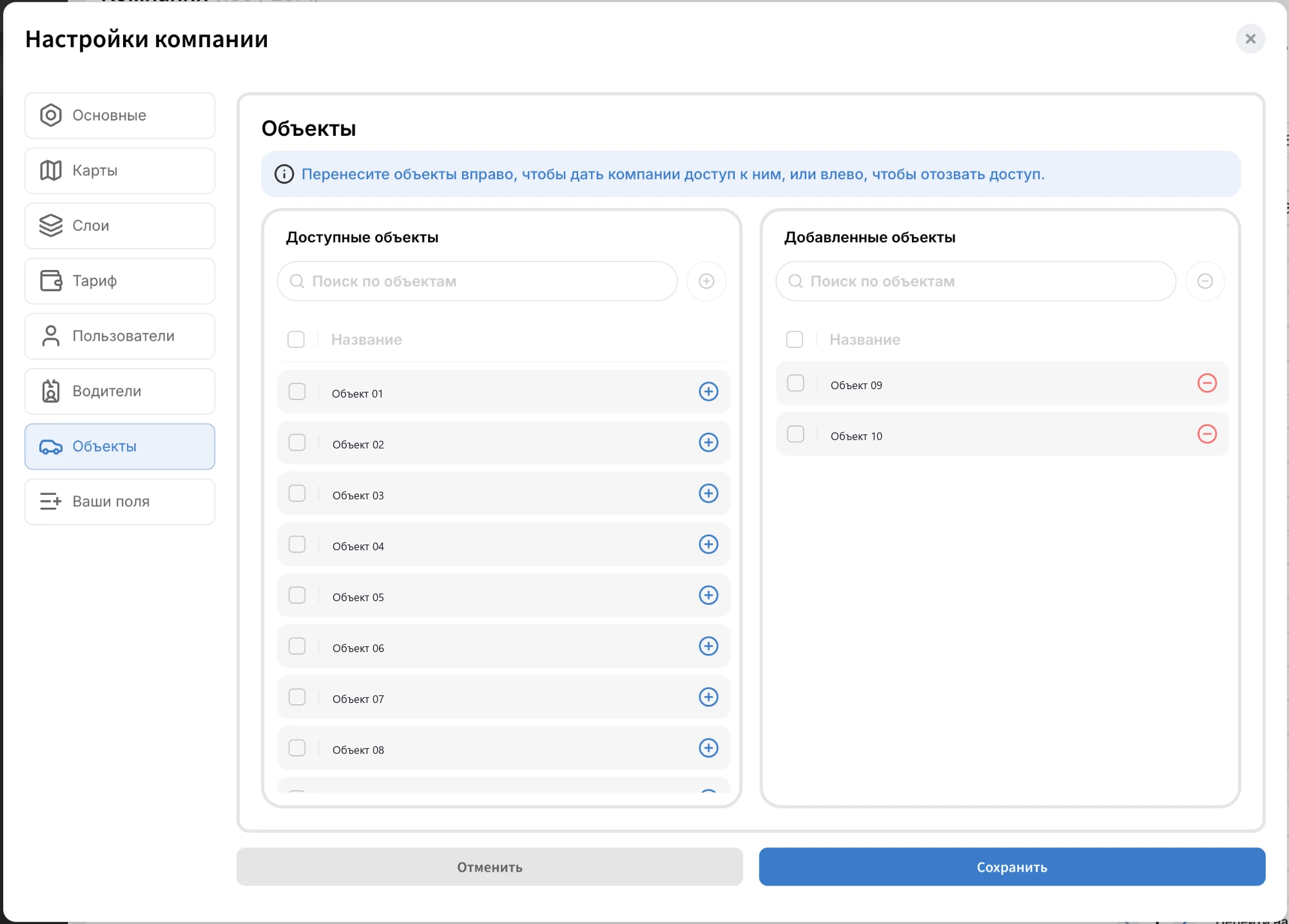
Слева — объекты интегратора без доступа, справа — объекты компании
Если у интегратора больше 9999 объектов, в списке Доступные объекты показываются не все. Найдите нужный объект через поиск по названию.
Предоставление доступа к объектам
- Откройте настройки компании и перейдите на вкладку Объекты.
- Найдите объект в списке Доступные объекты.
- Нажмите + в строке объекта, чтобы перенести его в список Добавленные объекты.
- Чтобы перенести сразу несколько объектов, отметьте их и нажмите + рядом с поиском.
- Нажмите Сохранить.
Отзыв доступа к объектам
- Откройте настройки компании и перейдите на вкладку Объекты.
- Найдите объект в списке Добавленные объекты.
- Нажмите − в строке объекта, чтобы перенести его в список Доступные объекты.
- Чтобы перенести сразу несколько объектов, отметьте их и нажмите − рядом с поиском.
- Нажмите Сохранить.
- Проверьте списки в окне Отзыв доступа к объектам и нажмите Подтвердить.
Окно Отзыв доступа к объектам делит объекты на два списка:
- Компания потеряет доступ к объектам — у объектов есть другие компании, поэтому у текущей компании доступ к ним будет отозван. Отметьте Удалить терминалы объектов, чтобы вместе с доступом удалить у компании терминалы этих объектов. Опция видна сотрудникам с ролью Супервизор и выше.
- Объекты находятся только в текущей компании — других компаний у объектов нет. Отметьте объекты, которые нужно удалить безвозвратно. Неотмеченные объекты останутся в компании.
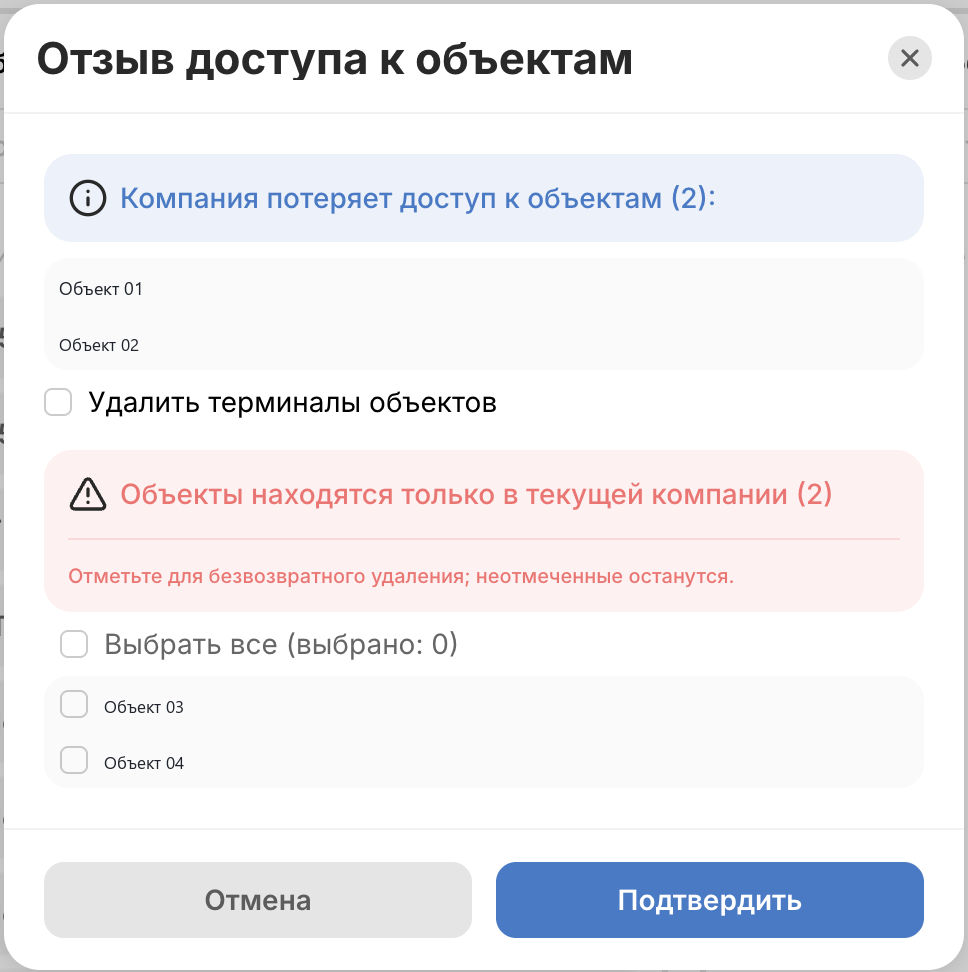
Сверху — объекты, у которых есть другие компании, снизу — объекты только текущей компании
У объекта мониторинга всегда остаётся хотя бы одна компания. Если объект есть только в текущей компании, отозвать доступ к нему нельзя: объект можно только удалить.